Cuma mw share aja ne dari bahasa orang bule hehehe.. maaf grammarnya masih kacau...
semoga bermanfaat...^_^
Windows XP Tips n 'Trik
==========================
Harap dicatat bahwa beberapa tips ini mengharuskan Anda untuk menggunakan Registry Editor (regedit.exe), yang dapat membuat sistem anda tidak dapat digunakan. Jadi, tidak ada tips-tips ini didukung dengan cara apapun: Gunakan risiko Anda sendiri. Juga mencatat bahwa sebagian besar tips ini akan mengharuskan Anda untuk menjadi login dengan hak Administrasi.
Unlocking WinXP's setupp.ini
============================
setupp.ini WinXP's mengontrol bagaimana tindakan CD. IE itu adalah sebuah versi OEM atau eceran? Pertama, setupp.ini Anda menemukan file dalam direktori i386 CD WinXP pada Anda. Bukalah, itu akan terlihat seperti ini:
ExtraData = 707A667567736F696F697911AE7E05
Pid = 55034000
Nilai Pid adalah apa yang kita tertarik Apa yang ada sekarang tampak seperti default standar. Ada nomor khusus yang menentukan apakah itu merupakan oem ritel,, atau edisi volume lisensi. Pertama, kita memecah jumlah tersebut menjadi dua bagian. Lima digit pertama menentukan berapa CD tersebut akan berperilaku, yaitu apakah cd ritel yang memungkinkan Anda membersihkan menginstal atau upgrade, atau cd oem yang hanya memungkinkan Anda melakukan instalasi yang bersih? Tiga digit terakhir menentukan apa CD kunci itu akan menerima. Anda dapat mencampur dan mencocokkan nilai-nilai ini. Sebagai contoh Anda bisa membuat cd WinXP yang bertindak seperti cd ritel, belum menerima kunci OEM.
Sekarang, untuk nilai yang sebenarnya. Ingat nilai pertama dan terakhir saling dipertukarkan, tetapi biasanya Anda akan membuat mereka tetap sebagai pasangan:
Eceran = 51882 335
Volume License = 51883 270
OEM = 82.503 OEM
Jadi jika Anda mau CD ritel yang mengambil kunci ritel, baris terakhir dari file setupp.ini Anda akan membaca:
Pid = 51882335
Dan jika Anda mau CD ritel yang mengambil kunci OEM, Anda akan menggunakan:
Pid = 51882OEM
Bagaimana cara mendapatkan "Administrator" nama pada Welcome Screen?
================================================== ======
Untuk mendapatkan account Admin pada "Welcome Screen" dan juga nama pengguna lain, pastikan bahwa tidak ada account login
Tekan "ctrl-alt-del" dua kali dan Anda harus bisa login sebagai administrator!
akhirnya bekerja untuk saya setelah saya menemukan bahwa semua account harus login terlebih dahulu
Perbaiki Movie Inteferance dalam format AVI file
==================================
Jika Anda memiliki AVI file yang Anda simpan pada Windows 9x, yang memiliki gangguan saat dibuka di Windows XP, ada memperbaiki mudah untuk menghilangkan interferensi:
Buka Windows Movie Maker.
Klik Lihat dan kemudian klik Options.
Klik kotak untuk menghilangkan tanda centang di samping secara otomatis membuat klip.
Sekarang, impor file film yang memiliki gangguan, dan drag ke timeline. Lalu simpan film, dan selama rerendering itu, gangguan yang akan dihapus.
Membuat Disk Reset Password
============================
Jika Anda menjalankan Windows XP Profesional sebagai pengguna lokal di lingkungan workgroup, Anda dapat membuat disk reset sandi untuk masuk ke komputer Anda ketika Anda lupa password Anda. Untuk membuat disk:
Klik Start, klik Control Panel, dan kemudian klik Account Pengguna.
Klik nama account Anda.
Di bawah Related Tasks, klik Mencegah password yang terlupakan.
Ikuti petunjuk di Lupa Password Wizard untuk membuat password reset disk.
Simpan disk di lokasi yang aman, karena siapa saja yang menggunakan dapat mengakses account pengguna lokal Anda
Ubah Web Page Ukuran Font di Fly yang
====================================
Jika mouse anda berisi roda untuk bergulir, Anda dapat mengubah ukuran font dengan cepat bila melihat halaman Web. Untuk melakukannya:
Tekan terus Ctrl. Gulir ke bawah (atau pada diri sendiri) untuk memperbesar ukuran font. Gulir ke atas (atau jauh dari diri Anda sendiri) untuk mengurangi ukuran font.
Anda mungkin menemukan itu berguna untuk mengurangi ukuran font saat mencetak halaman Web, sehingga Anda bisa muat lebih banyak konten pada halaman.
WinXP Clear Page file on shutdown
=================================
WINXPCPS.REG (WinXP Clear Page file on shutdown)
Pendaftaran ini (. REG) membersihkan file file ketika Anda Page matikan komputer.
Restart Windows untuk perubahan ini akan berlaku!
SISTEM CADANGAN SELALU MEMBUAT ANDA SEBELUM SETIAP PERUBAHAN!
Browse ke: System \ HKEY_LOCAL_MACHINE \ CurrentControlSet \ Control \ Session Manager Memory Management \
dan tambahkan variabel DWORD "ClearPageFileAtShutdown" = dword: 00000001
Anda juga dapat melakukan ini tanpa reg hacking.
Pergi ke Panel kontrol alat Administartative, kebijakan keamanan setempat. kemudian kebijakan lokal goto ---> pilihan keamanan.
Kemudian mengubah pilihan untuk "Shutdown: Clear Virtual Memory Pagefile"
Kebijakan Grup untuk Windows XP
===========================
Salah satu yang paling penuh fitur alat konfigurasi Windows XP tersedia tersembunyi tepat di sistem anda, tetapi kebanyakan orang bahkan tidak tahu itu ada. Ada yang disebut Grup Lokal Policy Editor, atau gpedit untuk pendek. Untuk memanggil editor, Run Start dan kemudian pilih, kemudian ketik berikut:
gpedit.msc
Setelah anda menekan ENTER, Anda akan disambut oleh gpedit, yang memungkinkan Anda mengubah hampir semua fitur di Windows XP tanpa harus memakai regedit. Menggali di sekitar dan nikmatilah!
Lupa Apa File Apakah Anda?
===============================
Prosedur ini bekerja di bawah NTFS.
Seperti kali berjalan bersama Anda memiliki banyak file di komputer Anda. Anda akan melupakan apa yang mereka. Nah di sini adalah cara untuk mengidentifikasi mereka sebagai Anda menggulir melalui Windows Explorer di masa depan.
Prosedur ini bekerja di bawah NTFS.
1 .. Buka folder pada sistem Anda bahwa Anda ingin melacak file-file Anda mungkin berbeda satu untuk mengidentifikasi di masa depan.
2 .. Dalam Lihat memastikan bahwa Anda menetapkan ke Rincian.
3 .. Sorot file yang ingin menyimpan informasi lebih lanjut tentang. Klik kanan file tersebut dan Anda akan mendapatkan pop up menu. Klik pada properti.
4 .. Klik Tab Ringkasan (pastikan ia mengatakan sederhana ini tidak maju pada tombol dalam kotak), Anda sekarang harus mendapatkan bidang-bidang berikut,
Judul, Subyek, Pengarang, Kategori, Kata Kunci, Komentar
Anda akan melihat maju juga jika Anda telah berubah ke sederhana, Di sini akan bidang lain Anda dapat mengisi masuk
5 .. Selanjutnya Anda dapat mengisi bidang apa yang pernah Anda inginkan.
6 .. Setelah Anda selesai klik tombol berlaku kemudian OK.
7 .. Berikutnya klik kanan bar di atas file Anda, di bawah alamat barand Anda harus mendapatkan menu drop down. Di sini Anda dapat mengklik bidang yang ingin ditampilkan.
8 .. Sekarang Anda akan melihat daftar dengan bidang baru dan komentar Anda lakukan.
9 .. Sekarang jika Anda ingin mengurutkan ini cukup klik kanan tempat yang kosong dan kemudian Anda mengurutkan informasi yang Anda sukai.
Sementara Menetapkan Administrasi Perizinan Yourself
================================================== ====
Banyak program yang mengharuskan Anda untuk memiliki izin Administrasi untuk dapat menginstal mereka. Berikut adalah cara mudah untuk sementara memberikan izin Administrasi diri Anda saat Anda tetap login sebagai user biasa.
Tahan tombol Shift saat Anda klik kanan pada file setup program.
Klik Run as.
Ketik nama pengguna dan password yang memiliki izin Administrasi.
Ini juga akan bekerja pada aplikasi dalam menu Start.
Membuat Shortcut untuk Mengunci Komputer Anda
=======================================
Membiarkan komputer Anda dengan terburu-buru tetapi Anda tidak ingin log off? Anda dapat mengklik dua kali cara pintas pada desktop Anda dengan cepat mengunci keyboard dan layar tanpa menggunakan CTRL + ALT + DEL atau screensaver.
Untuk membuat shortcut pada desktop Anda untuk mengunci komputer Anda:
Klik kanan desktop.
Arahkan ke Baru, kemudian klik Shortcut.
Buat Shortcut Wizard akan terbuka. Pada kotak teks, ketik berikut:
rundll32.exe user32.dll, LockWorkStation
Klik Next.
Masukkan nama untuk jalan pintas. Anda dapat menyebutnya "Lock Workstation" atau memilih nama yang Anda sukai.
Klik Finish.
Anda juga dapat mengubah ikon cara pintas ini (favorit pribadi saya adalah ikon gembok di shell32.dll).
Untuk mengubah ikon:
Klik kanan shortcut dan kemudian pilih Properties.
Klik tab Shortcut, kemudian klik tombol Change Icon.
Dalam Carilah ikon dalam kotak teks file, ketik:
Shell32.dll.
Klik OK.
Pilih salah satu ikon dari daftar, kemudian klik OK
Anda juga bisa memberikan yang keystroke pintas seperti CTRL + ALT + L. Hal ini akan menyelamatkan Anda hanya satu keystroke dari perintah biasa, tapi bisa lebih nyaman.
Membuat Shortcut untuk mulai Remote Desktop
=========================================
Tip: Anda dapat menambahkan cara pintas ke desktop komputer di rumah Anda dengan cepat mulai Remote Desktop dan terhubung ke komputer kantor Anda.
Untuk membuat ikon cara pintas untuk memulai Remote Desktop
Klik Mulai, arahkan ke Lebih Program, arahkan ke Aksesoris, arahkan ke Komunikasi, dan kemudian klik Remote Desktop Connection.
Klik Pilihan.
Mengkonfigurasi pengaturan untuk sambungan ke komputer kantor Anda.
Klik Save As, dan masukkan nama, seperti Kantor Komputer. Klik Simpan.
Buka folder Remote Desktops.
Klik kanan pada file bernama Kantor Komputer, kemudian klik Buat Shortcut.
Tarik cara pintas ke desktop komputer di rumah Anda.
Untuk memulai Remote Desktop dan terhubung ke komputer kantor Anda, klik dua kali pada shortcut
Segera Aktifkan Screensaver sebuah
================================
Hidupkan screensaver tanpa harus menunggu dengan menambahkan cara pintas ke desktop Anda:
Klik tombol Start, dan kemudian klik Cari.
Pada jendela Companion Pencarian, klik Semua jenis file.
Pada kotak nama file, ketik *. scr
Di Lihat di kotak, pilih Local Hard Drives (C atau drive di mana Anda memiliki sistem file yang tersimpan di komputer Anda.
Klik Cari.
Anda akan melihat daftar screensaver dalam hasil. Pilihlah screensaver yang Anda inginkan. Anda dapat melihat dulu dengan mengklik dua kali.
Klik kanan pada file tersebut, pilih Send To, dan kemudian klik Desktop (membuat shortcut).
Untuk mengaktifkan screensaver, double-klik ikon pada desktop Anda
Tambahkan Tombol ke Toolbar Peta Drive yang
=====================================
Apakah Anda ingin cepat peta jalan, tetapi tidak dapat menemukan tombol toolbar? Jika Anda sering peta drive, gunakan salah satu pilihan untuk menambahkan tombol Peta Drive ke toolbar folder.
Opsi Satu (Long Term Fix)
Klik Mulai, klik My Computer, klik kanan toolbar, kemudian membuka toolbar, jika perlu.
Klik-kanan toolbar lagi, dan kemudian klik Customize.
Di bawah tombol toolbar Tersedia, Peta lokasi Drive, dan tarik ke posisi yang Anda inginkan di kanan bawah tombol toolbar Lancar.
Klik Close, klik OK, kemudian klik OK lagi.
Anda sekarang memiliki pemetaan drive tombol pada toolbar Anda, sehingga Anda dapat memetakan drive dari jendela folder. Untuk unmap drive, ikuti prosedur di atas, memilih Putus bawah tombol toolbar Tersedia. Untuk cepat drive peta, cobalah opsi ini.
Opsi Dua (Perbaiki Cepat)
Klik Mulai, dan klik kanan My Computer.
Klik Map Network Drive.
Jika Anda menempatkan ikon My Computer secara langsung pada desktop, Anda dapat membuat langkah ini hanya dalam dua klik!
Perangkat lunak tidak menginstal?
========================
Jika Anda memiliki software yang menolak untuk menginstalnya sebab hal tersebut mengatakan bahwa Anda tidak sedang menjalankan Windows 2000 (seperti driver Win2K untuk scanner Mustek!)! Anda hanya dapat mengedit HKEY_LOCAL_MACHINE / SOFTWARE / Microsoft / Windows NT / CurrentVersion / ProductName Microsoft mengatakan Windows 2000, bukan XP dan akan menginstal. Anda juga mungkin harus mengedit nomor versi atau membangun nomor, tergantung pada bagaimana program ini berusaha keras untuk memverifikasi bahwa Anda sedang menginstal di OS yang benar. Aku harus melakukan ini untuk 600 scanner saya Mustek CP (modus kompatibilitas membantu didn''t!!!) Dan bekerja hebat, jadi saya sekarang memiliki scanner saya bekerja dengan XP (dan teknologi di Mustek sekarang bisa makan kata-katanya).
BTW, don''t lupa untuk mengembalikan setiap perubahan yang Anda lakukan setelah Anda mendapatkan perangkat lunak diinstal
Anda melakukan ini dengan resiko sendiri.
Gunakan Windows Key
====================
Logo Windows kunci, yang terletak di baris bawah keyboard komputer adalah harta yang paling sedikit digunakan. Don''t mengabaikannya. Ini adalah cara pintas jangkar untuk perintah berikut:
Windows: Tampilan menu Start
Windows + D: Minimize atau restore semua jendela
Windows + E: Windows Explorer Tampilan
Windows + F: Tampilan Mencari file
Windows + Ctrl + F: Mencari Tampilan komputer
Windows + F1: Display Pusat Bantuan dan Dukungan
Windows + R: Display Run dialog box
Windows + break: Display System kotak dialog Properti
Windows + shift + M: Undo meminimalkan semua jendela
Windows + L: Lock workstation
Windows + U: Buka Utility Manager
Windows + Q: Quick switching pengguna (Powertoys saja)
Windows + Q: Tahan Windows Key, kemudian tekan Q untuk menelusuri pemakai yang berbeda di pc Anda
Ubah cd kunci Anda
==================
Anda tidak perlu menginstal ulang jika Anda ingin mencoba keluar tombol ... hanya melakukan ini:
1. Pergi ke Aktifkan Windows
2. Pilih opsi Telepon
3. Klik "Change Product Key"
4. Masukkan RK7J8-2PGYQ-P47VV-V6PMB-F6XPQ
5. Klik "Update"
Sekarang log off dan masuk kembali lagi. Sekarang harus menunjukkan 60 hari tersisa, dikurangi jumlah hari itu sudah dihitung turun.
Catatan: Jika Anda REGWIZC.DLL crack de-diaktifkan dan LICDLL.DLL, Anda harus mendaftar ulang mereka.
Hapus Dokumen Shared folder dari My Computer
================================================== ==
Salah satu hal yang paling menjengkelkan tentang antarmuka pengguna baru Windows XP adalah bahwa Microsoft melihat cocok untuk menyediakan link ke semua Dokumen Shared folder pada sistem Anda, tepat di bagian atas jendela My Computer. Saya tidak dapat membayangkan mengapa ini akan menjadi default, bahkan di lingkungan PC bersama di rumah, tapi apa yang lebih menjengkelkan adalah bahwa Anda tidak dapat mengubah perilaku melalui sh itu * ll
: Ikon Mereka terjebak di sana dan Anda harus hidup dengan itu.
Sampai sekarang, yaitu.
Cukup jalankan Registry Editor dan arahkan ke tombol berikut:
HKEY_LOCAL_MACHINE \ SOFTWARE \ \ Microsoft \ Windows \ CurrentVersion \ Explorer \ My Computer \ NameSpace \ DelegateFolders
Anda akan melihat sub-kunci bernama (59031a47-3f72-44a7-89c5-5595fe6b30ee). Jika Anda menghapus ini, semua folder Shared Documents (yang biasanya dalam kelompok yang disebut "File Stored lain pada komputer ini" akan hilang.
Anda tidak perlu reboot sistem anda untuk melihat perubahan.
Sebelum: Kacau kacau dengan ikon tak seorang pun akan menggunakan (terutama yang orpaned satu). Setelah: Kesederhanaan itu sendiri, dan cara itu harus secara default.
Untuk tip ini lebih tua membangun XP
===================
Mengedit atau menghapus "Komentar" link di jendela panel judul
Selama versi beta Windows XP, Microsoft telah menambahkan "Komentar?" hyperlink ke bar judul setiap jendela dalam sistem penguji beta sehingga dapat lebih mudah mengirimkan laporan masalah tentang antarmuka pengguna. Tapi untuk kebanyakan dari kita, ini bukan masalah, dan link Komentar hanyalah sebuah gangguan visual. Dan untuk banyak program yang mengubah judul bar, link Komentar menerjemahkan Minimalkan, Maksimalkan, dan tombol Tutup jendela tidak dapat digunakan, jadi itu sebenarnya masalah.
Mari kita membuangnya. Atau, jika Anda ke hal semacam ini, Anda dapat mengeditnya juga.
Buka Registry Editor dan arahkan ke tombol berikut:
My Computer \ HKEY_CURRENT_USER \ Control Panel \ Desktop \ LameButtonEnabled
My Computer \ HKEY_CURRENT_USER \ Control Panel \ Desktop \ LameButtonText
Kunci pertama menentukan apakah link tersebut muncul sama sekali; mengubah nilainya ke 0 untuk menonaktifkan. Kunci kedua memungkinkan Anda bersenang-senang sedikit dengan hyperlink tersebut, Anda dapat mengubah teks untuk apapun yang Anda ingin, seperti "Paulus Thurrott" atau apa pun.
Mengedit nilai baik memerlukan restart sebelum perubahan diterapkan.
Sebelum: Sebuah hyperlink yang tidak perlu. Bersenang-senang dengan itu! Atau hanya menghapusnya sama sekali. Terserah Anda.
Rip MP3 berkualitas tinggi pada Windows Media Player 8
================================================
Hubungan antara Windows Media Player 8 dan format audio MP3 secara luas disalahpahami. Pada dasarnya, WMP8 akan dapat memutar file MP3, namun pengkodean (atau "ripping" audio CD ke format MP3 akan membutuhkan sebuah plug-in MP3. Jadi selama beta Windows XP, Microsoft menyediakan sampel MP3 plug-in untuk tujuan pengujian , tapi terbatas pada 56 robekan Kbps, yang cukup berguna. Namun, jika Anda memiliki codec MP3 eksternal terinstal, Anda dapat menggunakan WMP8 untuk rip dengan harga sedikit lebih tinggi Tapi Anda harus mengedit Registry untuk membuat karya ini..
Jalankan Registry Editor dan navigasi ke kunci berikut:
HKEY_LOCAL_MACHINE \ SOFTWARE \ \ Microsoft \ MediaPlayer \ Settings \ MP3Encoding
Di sini, Anda akan melihat sub-kunci untuk LowRate dan LowRateSample, yang tentu saja setara dengan tingkat sampel tunggal 56 Kbps yang Anda lihat dalam WMP8. Untuk mendapatkan harga yang lebih baik sampling, cobalah menambahkan tombol berikut (Menggunakan Baru kemudian nilai DWORD):
"LowRate" = DWORD nilai 0000dac0
"MediumRate" = DWORD nilai 0000fa00
"MediumHighRate" = DWORD nilai 0001f400
"HighRate" = DWORD nilai 0002ee00
Sekarang, ketika Anda memulai WMP8 dan masuk ke Tools, lalu Options, lalu Salin Musik, Anda akan memiliki empat pilihan pengkodean untuk MP3: 56 Kbps, 64 Kbps, 128 Kbps, dan 192 Kbps. Perlu diketahui bahwa Anda tidak akan mendapatkan bit rate pengkodean yang lebih tinggi kecuali jika Anda telah menginstal MP3 codec secara terpisah; versi pada Windows Media Player 8 adalah terbatas hanya 56 Kbps.
Cari lokasi yang tepat dalam Daftar ... ... Menambahkan nilai DWORD beberapa ... ... Dan kemudian Anda akan merobek CD dalam format MP3 berkualitas tinggi!
Mempercepat Menu Start
=======================
Default kecepatan Start Menu cukup lambat, tetapi Anda bisa memperbaikinya dengan mengedit Registry Key. Jalankan Registry Editor dan navigasi ke kunci berikut:
HKEY_CURRENT_USER \ Control Panel \ Desktop \ MenuShowDelay
Secara default, nilai tersebut adalah 400. Perubahan ini ke nilai yang lebih kecil, seperti 0, untuk mempercepatnya.
Mempercepat Menu Start (Bagian dua)
==================================
Jika bingung Anda dengan kecepatan lambat dari Start Menu, bahkan setelah menggunakan ujung atas, maka Anda dapat mencoba hal berikut: Navigasi ke Display Properties kemudian Penampilan lalu Advanced dan menonaktifkan opsi menu Tampilkan berjudul bayangan. Anda akan mendapatkan kinerja yang jauh lebih baik secara keseluruhan.
Speed up Internet Explorer 6 Favorit
======================================
Untuk beberapa alasan, menu Favorites pada IE 6 tampaknya melambat secara dramatis terkadang - aku pernah melihat ini terjadi saat Anda menginstal Tweak UI 1,33, misalnya, dan saat Anda menggunakan ujung pratinjau untuk mempercepat menu Start. Tapi ini untuk memperbaiki masalah yang tidak bekerja, meskipun tidak jelas alasannya:
Hanya membuka jendela baris perintah (tombol Start -> Run - cmd>) dan SFC jenis, lalu tekan ENTER. Ini baris perintah menjalankan System File Checker, yang melakukan sejumlah layanan, yang semuanya benar-benar tidak berhubungan dengan IE 6. Tapi ada kau pergi: Ia bekerja.
Melakukan instalasi tanpa pengawasan
=============================
Windows XP Setup rutin jauh lebih bagus daripada yang di Windows 2000 atau Windows Me, tapi masih proses jam-panjang yang memaksa Anda untuk duduk di depan komputer selama satu jam, menjawab kotak dialog dan mengetik di kunci produk. Tapi Windows XP memungut salah satu fitur yang lebih berguna dari Windows 2000, kemampuan untuk melakukan instalasi tanpa pengawasan, sehingga Anda dapat menyiapkan script yang akan menjawab semua dialog bagi Anda dan membiarkan Anda menghabiskan waktu berkualitas dengan keluarga Anda.
Aku sudah menulis tentang instalasi Windows 2000 tanpa pengawasan dan proses ini cukup banyak identik pada Windows XP, jadi silakan baca artikel bahwa hati-hati sebelum melanjutkan. Dan Anda perlu menyadari bahwa fitur ini dirancang untuk sistem standalone Windows XP: Jika anda ingin dual-boot Windows XP dengan OS lain, Anda akan harus melalui Setup interaktif seperti orang lain: An tanpa pengawasan instalasi akan menghapus hard drive anda dan hanya menginstal Windows XP, biasanya.
Untuk melakukan instalasi tanpa pengawasan, Anda hanya perlu bekerja dengan Manajer Setup, yang terletak di ROM Windows XP CD-dalam D: \ SupportTools \ DEPLOY.CAB secara default: Ekstrak isi file ini dan Anda akan menemukan jumlah alat yang berguna dan membantu file, satu yang kita tertarik bernama setupmgr.exe. Ini adalah sebuah aplikasi wizard yang sangat sederhana yang akan memandu Anda melalui proses pembuatan jawaban file bernama winnt.sif yang dapat digunakan untuk memandu Windows XP melalui instalasi tanpa pengawasan.
Satu terakhir tip: Ada satu hal yang tidak Setup Manager menambahkan: kunci produk Anda. Namun, Anda dapat menambahkan ini ke unattend.txt file secara manual. Cukup buka file di Notepad dan tambahkan baris berikut di bawah bagian UserData []:
ProductID = RK7J8-2PGYQ-P47VV-V6PMB-F6XPQ
(Ini adalah kunci cd 60 hari)
Kemudian, hanya menyalin winnt.sif pada disket, menempatkan Anda Windows XP CD-ROM dalam drive CD, dan reboot: Ketika CD auto-boot, itu akan mencari file unattend.txt di A: secara otomatis, dan menggunakannya untuk menjawab pertanyaan Setup jika itu ada di sana.
Akhirnya, harap ingat bahwa ini akan menghapus sistem Anda! Back up pertama, dan menghabiskan sebagian waktunya dengan file membantu dalam DEPLOY.CAB sebelum melanjutkan.
Untuk lama membangun atau tidak menggunakan file setupreg.hiv
===============================================
Hapus Desktop versi teks
Selama versi beta Windows XP, Anda akan melihat teks di sudut kanan bawah layar yang mengatakan Windows XP Professional, Evaluasi Salin. Membangun 2462 atau mirip. Banyak orang ingin menghapus teks ini karena alasan tertentu, dan sementara itu mungkin untuk melakukannya, menyembuhkan lebih merusak daripada masalah ini, menurut pendapat saya. Jadi langkah berikut ini akan menghapus teks ini, tetapi Anda akan kehilangan banyak efek grafis yang bagus yang datang pada Windows XP, seperti melihat-melalui teks ikon.
Untuk menghapus teks versi desktop, buka Display Properties (klik kanan desktop, lalu pilih Properties) dan navigasi ke halaman Desktop. Klik Customize Desktop dan kemudian pilih halaman Web dalam dialog yang dihasilkan. Pada halaman ini, periksa pilihan berjudul item Lock desktop. Klik OK untuk menutup dialog, kemudian klik OK untuk menutup Display Properties. teks tersebut akan hilang. Tetapi sekarang seluruh sistem anda benar-benar jelek. Anda dapat membalikkan proses dengan tanda item Lock desktop.
Ada juga cara pintas untuk proses ini: Cukup klik kanan desktop dan pilih Atur waktu itu Kunci Web Ikon pada Desktop.
-------------------------------------------------- ------------------------------
Aktifkan ClearType pada Layar Selamat Datang!
=======================================
Sebagai pengguna laptop dan LCD pemilik lainnya dengan cepat menyadari, teknologi ClearType Microsoft pada Windows XP benar-benar membuat perbedaan besar untuk dibaca. Tapi fitur ini diaktifkan pada basis per-user pada Windows XP, sehingga Anda tidak dapat melihat efek pada layar Selamat datang, hanya muncul setelah Anda logon.
Tapi Anda bisa memperbaikinya. Jalankan Registry Editor dan cari tombol berikut:
(User default) HKEY_USERS \ Default \. Control Panel \ Desktop \ FontSmoothing (String Value)
HKEY_USERS \. Default \ Control Panel \ Desktop \ FontSmoothingType (Nilai DWORD Heksadesimal)
Pastikan kedua nilai-nilai ini disetel ke 2 dan Anda akan memiliki ClearType diaktifkan pada layar Selamat datang dan pada setiap user baru secara default.
Stop Windows Messenger dari Auto-Mulai
=========================================
Jika Anda bukan penggemar besar Messenger Windows hanya menghapus Registry Key berikut:
HKEY_CURRENT_USER \ Software \ \ Microsoft \ Windows \ CurrentVersion \ Run MSMSGS \
Tampilan Hibernate Option pada dialog Shut Down
================================================
Untuk beberapa alasan, Hibernate mungkin tidak tersedia dari dialog Shut Down default. Namun Anda dapat mengaktifkannya cukup sederhana, dengan menekan tombol SHIFT saat dialog terlihat. Sekarang Anda melihatnya, sekarang Anda tidak!
Tambahkan seni album musik folder
=================================
Salah satu fitur baru yang keren di Windows XP adalah album generator thumbnail nya, yang secara otomatis menempatkan album cover art yang sesuai pada folder yang Anda menyalin musik (umumnya dalam format WMA). Tapi bagaimana dengan orang-orang yang telah disalin CD mereka ke hard drive menggunakan format MP3? Anda dapat men-download album cover art dari situs seperti cdnow.com atau amguide.com, dan kemudian menggunakan Windows XP folder menyesuaikan fitur baru untuk menampilkan gambar yang tepat untuk setiap folder. Tapi ini memerlukan waktu - Anda harus secara manual mengedit properti folder untuk setiap folder tunggal - dan Anda akan kehilangan kustomisasi jika Anda harus menginstal ulang OS. Ada perbaikan yang sangat baik, namun.
Bila Anda men-download album cover art dari Web, hanya menyimpan foto sebagai folder.jpg setiap waktu dan menempatkannya dalam folder yang sesuai. Kemudian, Windows XP secara otomatis akan menggunakan gambar yang sebagai thumbnail untuk folder itu dan, terbaik dari semua, akan menggunakan gambar yang pada Windows Media Player untuk Windows XP (MPXP) jika Anda memilih untuk menampilkan album cover art bukan visualisasi. Dan kustomisasi folder secara otomatis, sehingga bertahan suatu instalasi ulang OS juga. folder musik Anda pernah tampak begitu baik!
Sampul album musik thumbnail membuat folder terlihat lebih baik dari sebelumnya!
Mengubah lokasi atau My Music My Pictures folder
================================================== ========
Pada Windows 2000, Microsoft menambahkan kemampuan untuk klik kanan folder My Documents dan memilih lokasi baru untuk folder yang di sh * ll
. Dengan Windows XP, Microsoft telah meningkatkan My Music dan My Pictures folder ke sh "sama khusus * ll
folder "My Documents status, tapi mereka tidak pernah menambahkan serupa (dan sederhana) metode untuk mengubah lokasi folder yang mereka. Namun, sebenarnya cukup mudah untuk mengubah lokasi folder tersebut, dengan metode sebagai berikut.
Buka jendela My Computer dan menavigasi ke lokasi di mana Anda ingin My Music (atau My Pictures) untuk tinggal. Kemudian, buka folder My Documents di jendela yang berbeda. Tarik My Music (atau My Pictures) folder ke jendela lain, dan Windows XP akan memperbarui semua referensi ke folder ke lokasi baru, termasuk menu Start.
Atau gunakan Tweak UI
Tambah / Hapus fitur opsional Windows XP
==========================================
Untuk secara dramatis memperluas daftar aplikasi yang dapat menghapus dari Windows XP setelah instalasi, arahkan ke C: \ WINDOWS inf \ (mengganti huruf drive yang benar untuk versi Windows Anda) dan buka file sysoc.inf. Pada Windows XP Professional Edition RC1, file ini akan mirip dengan berikut ini secara baku:
[Versi Signature] = "$ Windows NT $"
DriverVer = 2001/06/26, 5.1.2505.0
Komponen []
NtComponents = ntoc.dll, NtOcSetupProc,, 4
WBEM = ocgen.dll, OcEntry, wbemoc.inf, hide, 7
Display = desk.cpl, DisplayOcSetupProc, 7,
Fax = fxsocm.dll, FaxOcmSetupProc, fxsocm.inf, 7,
NetOC = netoc.dll, NetOcSetupProc, netoc.inf, 7,
iis = iis.dll, OcEntry, iis.inf, 7,
com = comsetup.dll, OcEntry, comnt5.inf, hide, 7
DTC = msdtcstp.dll, OcEntry, dtcnt5.inf, hide, 7
IndexSrv_System = setupqry.dll, IndexSrv, setupqry.inf, 7,
TerminalServer = TsOc.dll, HydraOc, TsOc.inf, menyembunyikan, 2
msmq = msmqocm.dll, MsmqOcm, msmqocm.inf,, 6
ims = imsinsnt.dll, OcEntry, ims.inf, 7,
fp_extensions = fp40ext.dll, FrontPage4Extensions, fp40ext.inf, 7,
AutoUpdate = ocgen.dll, OcEntry, au.inf, hide, 7
msmsgs = msgrocm.dll, OcEntry, msmsgs.inf, hide, 7
msnexplr = ocmsn.dll, OcEntry, msnmsn.inf, 7,
smarttgs = ocgen.dll, OcEntry, msnsl.inf, 7,
RootAutoUpdate = ocgen.dll, OcEntry, rootau.inf, 7,
Games = ocgen.dll, OcEntry, games.inf, 7,
AccessUtil = ocgen.dll, OcEntry, accessor.inf, 7,
CommApps = ocgen.dll, OcEntry, communic.inf, HIDE, 7
MultiM = ocgen.dll, OcEntry, multimed.inf, HIDE, 7
AccessOpt = ocgen.dll, OcEntry, optional.inf, HIDE, 7
Pinball = ocgen.dll, OcEntry, pinball.inf, HIDE, 7
MSWordPad = ocgen.dll, OcEntry, wordpad.inf, HIDE, 7
ZoneGames = zoneoc.dll, ZoneSetupProc, igames.inf, 7,
[Global]
WindowTitle =% WindowTitle%
WindowTitle.StandAlone = "*"
Entri yang menyertakan teks menyembunyikan atau HIDE tidak akan muncul di Add / Remove Windows Components secara default. Untuk memperbaiki ini, melakukan pencarian global dan mengganti untuk, menyembunyikan dan mengubah setiap instance dari ini, (koma). Kemudian, simpan file tersebut, peluncuran Add / Remove Windows Components, dan aplikasi yang terinstal tweak sesuka hati Anda.
Cool, eh? Bahkan ada lebih banyak pilihan baru sekarang di bawah "Aksesoris dan Utilitas" juga.
Hapus Windows Messenger
========================
Tampaknya banyak orang yang tertarik dalam menghapus Windows Messenger untuk beberapa alasan, meskipun saya sangat merekomendasikan ini: Pada Windows XP, Windows Messenger akan menjadi pusat hubungan Anda dengan dunia. NET, dan sekarang bahwa fitur ini merupakan bagian Windows, saya pikir kita akan melihat banyak NET Paspor.-memungkinkan situs Web muncul juga. Tapi jika Anda tidak tahan app kecil, ada beberapa cara untuk menyingkirkan, dan memastikan bahwa tidak muncul setiap kali Anda boot ke XP. Cara terbaik hanya menggunakan ujung sebelumnya:
Jika Anda ingin Windows Messenger muncul dalam daftar program Anda dapat menambah dan menghapus dari Windows, arahkan ke C: \ WINDOWS inf \ (mengganti huruf drive yang benar untuk versi Windows Anda) dan sysoc.inf terbuka (lihat ujung sebelumnya untuk informasi lebih lanjut tentang file ini). Anda akan melihat baris yang berbunyi:
msmsgs = msgrocm.dll, OcEntry, msmsgs.inf, hide, 7
Perubahan ini sebagai berikut dan Windows Messenger akan muncul pada Tambah atau Hapus Program, kemudian Add / Remove Windows Components, kemudian, dan Anda dapat menghapus untuk yang baik:
msmsgs = msgrocm.dll, OcEntry, msmsgs.inf, 7


 5:28 PM
 Prazzzzh




 Konektor ini digunakan sebagai
alat penghubung antara Kabel UTP dan LAN Card atau HUB/Swicth
HUB/Router.
Konektor ini digunakan sebagai
alat penghubung antara Kabel UTP dan LAN Card atau HUB/Swicth
HUB/Router. Satu lagi yang sangat penting,
Anda harus punya tang khusus buat memasang konektor ke kabel UTP,
istilah kerennya adalah “crimp tool”. Alat ini gunanya untuk ‘mematikan’
atau ‘menanam’ konektor ke kabel UTP. Jadi sekali sudah di
‘tang’, maka sudah tidak bisa dicopot lagi konektornya.
Satu lagi yang sangat penting,
Anda harus punya tang khusus buat memasang konektor ke kabel UTP,
istilah kerennya adalah “crimp tool”. Alat ini gunanya untuk ‘mematikan’
atau ‘menanam’ konektor ke kabel UTP. Jadi sekali sudah di
‘tang’, maka sudah tidak bisa dicopot lagi konektornya. Dan untuk lebih memudahkan
pengecekan Kabel UTP yang telah terpasang RJ 45 maka gunakan LAN Tester.
Anda bisa membeli yang merek dari Taiwan saja agar lebih murah.
Bentuknya seperti kotak dan ada lampu LED-nya delapan pasang dan bisa
kedap-kedip.
Dan untuk lebih memudahkan
pengecekan Kabel UTP yang telah terpasang RJ 45 maka gunakan LAN Tester.
Anda bisa membeli yang merek dari Taiwan saja agar lebih murah.
Bentuknya seperti kotak dan ada lampu LED-nya delapan pasang dan bisa
kedap-kedip. Bingung?
OK! Untuk tipe straight itu digunakan untuk
menyambungkan kabel dari client ke hub sedangkan untuk
tipe cross adalah untuk client langsung terhubung ke
client (cpu to cpu) atau juga dari hub ke hub.
Bingung?
OK! Untuk tipe straight itu digunakan untuk
menyambungkan kabel dari client ke hub sedangkan untuk
tipe cross adalah untuk client langsung terhubung ke
client (cpu to cpu) atau juga dari hub ke hub. Tipe ini adalah yang paling
gampang dibuat. Kenapa? Soalnya langsung korespondensinya 1-1. Standar
urutannya begini (dilihat dari lubang konektor, dari kiri ke kanan –
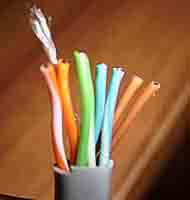
lihat Gambar 4) : 2 oranye – 1 hijau – 2 biru – 1 hijau – 2 coklat . 2
oranye disini maksudnya pasangan oranye muda sama oranye tua dan
seterusnya. Tapi tidak usah ikut standar pewarnaan itu juga sebenarnya
tidak masalah. Yang penting urutan kabelnya. Misal ujung pertama urutan
pin pertamanya oranye muda, maka ujung yang lain urutan pin pertamanya
juga harus oranye muda, jadi antar ujung saling nyambung. Sebenarnya
tidak semua pin tersebut digunakan.
Tipe ini adalah yang paling
gampang dibuat. Kenapa? Soalnya langsung korespondensinya 1-1. Standar
urutannya begini (dilihat dari lubang konektor, dari kiri ke kanan –
lihat Gambar 4) : 2 oranye – 1 hijau – 2 biru – 1 hijau – 2 coklat . 2
oranye disini maksudnya pasangan oranye muda sama oranye tua dan
seterusnya. Tapi tidak usah ikut standar pewarnaan itu juga sebenarnya
tidak masalah. Yang penting urutan kabelnya. Misal ujung pertama urutan
pin pertamanya oranye muda, maka ujung yang lain urutan pin pertamanya
juga harus oranye muda, jadi antar ujung saling nyambung. Sebenarnya
tidak semua pin tersebut digunakan. Yang penting adalah pin nomor
1,2,3 dan 6. Jadi misal yang disambung hanya pin 1,2,3 dan 6 sedangkan
pin yang lain tidak dipasang, tidak jadi masalah. Untuk lebih jelasnya
silakan lihat gambar di bawah yang penulis foto dari sebuah buku.
Yang penting adalah pin nomor
1,2,3 dan 6. Jadi misal yang disambung hanya pin 1,2,3 dan 6 sedangkan
pin yang lain tidak dipasang, tidak jadi masalah. Untuk lebih jelasnya
silakan lihat gambar di bawah yang penulis foto dari sebuah buku. Waktu akan memasangnya, maka
potong ujung kabelnya, kemudian susun kabelnya trus diratakan dengan
pisau potong yang ada pada crimp tool. Andak tidak perlu repot harus
melepaskan isolasi pada bagian ujung kabel, karena waktu Anda memasukan
kabel itu ke konektor lalu ditekan (pressed) dengan menggunakan crimp
tool, sebenarnya saat itu pin yang ada di konektor menembus sampai ke
dalam kabel. Perhatikan, agar penekannya (pressing) yang keras, soalnya
kalau tidak keras kadang pin tersebut tidak tembus ke dalam isolasi
kabelnya. Kalau sudah kemudian Anda test menggunakan LAN tester.
Masukkan ujung ujung kabel ke alatnya, kemudian nyalakan, kalau lampu
led yang pada LAN tester menyala semua, dari nomor 1 sampai 8 berarti
Anda telah sukses. Kalau ada salah satu yang tidak menyala berarti
kemungkinan pada pin nomor tersebut ada masalah. Cara paling mudah yaitu
Anda tekan (press) lagi menggunakan tang. Kemungkinan pinnya belum
tembus. Kalau sudah Anda tekan tetapi masih tidak nyambung, maka coba
periksa korespondensinya antar pin udah 1-1 atau belum. Kalau ternyata
sudah benar dan masih gagal, berarti memang Anda belum beruntung. Ulangi
lagi sampai berhasil.
Waktu akan memasangnya, maka
potong ujung kabelnya, kemudian susun kabelnya trus diratakan dengan
pisau potong yang ada pada crimp tool. Andak tidak perlu repot harus
melepaskan isolasi pada bagian ujung kabel, karena waktu Anda memasukan
kabel itu ke konektor lalu ditekan (pressed) dengan menggunakan crimp
tool, sebenarnya saat itu pin yang ada di konektor menembus sampai ke
dalam kabel. Perhatikan, agar penekannya (pressing) yang keras, soalnya
kalau tidak keras kadang pin tersebut tidak tembus ke dalam isolasi
kabelnya. Kalau sudah kemudian Anda test menggunakan LAN tester.
Masukkan ujung ujung kabel ke alatnya, kemudian nyalakan, kalau lampu
led yang pada LAN tester menyala semua, dari nomor 1 sampai 8 berarti
Anda telah sukses. Kalau ada salah satu yang tidak menyala berarti
kemungkinan pada pin nomor tersebut ada masalah. Cara paling mudah yaitu
Anda tekan (press) lagi menggunakan tang. Kemungkinan pinnya belum
tembus. Kalau sudah Anda tekan tetapi masih tidak nyambung, maka coba
periksa korespondensinya antar pin udah 1-1 atau belum. Kalau ternyata
sudah benar dan masih gagal, berarti memang Anda belum beruntung. Ulangi
lagi sampai berhasil. Untuk tipe cross itu digunakan
untuk menyambungkan langsung antar dua PC, atau yang umumnya digunakan
untuk menyambungkan antar hub. (misalnya karena colokan di hubnya
kurang). Cara pemasangannya juga sebenarnya mudah, sama seperti tipe
straight, pin yang digunakan juga sebenarnya hanya 4 pin saja, yaitu pin
1, 2, 3 dan 6. Yang berbeda adalah cara pasangnya. Kalau pada tipe
cross, pin 1 disambungkan ke pin 3 ujung yang lain, pin 2 ke 6, pin 3 ke
1 dan pin 6 ke 2. Praktisnya begini, pada ujung pertama Anda bisa susun
pinnya sesuai standar untuk yang tipe “straight”, sementara itu di
ujung yang lain Anda susun pinnya sesuai standar buat tipe “cross”.Masih
bingung? Begini cara mudahnya:Ujung pertama:
Untuk tipe cross itu digunakan
untuk menyambungkan langsung antar dua PC, atau yang umumnya digunakan
untuk menyambungkan antar hub. (misalnya karena colokan di hubnya
kurang). Cara pemasangannya juga sebenarnya mudah, sama seperti tipe
straight, pin yang digunakan juga sebenarnya hanya 4 pin saja, yaitu pin
1, 2, 3 dan 6. Yang berbeda adalah cara pasangnya. Kalau pada tipe
cross, pin 1 disambungkan ke pin 3 ujung yang lain, pin 2 ke 6, pin 3 ke
1 dan pin 6 ke 2. Praktisnya begini, pada ujung pertama Anda bisa susun
pinnya sesuai standar untuk yang tipe “straight”, sementara itu di
ujung yang lain Anda susun pinnya sesuai standar buat tipe “cross”.Masih
bingung? Begini cara mudahnya:Ujung pertama:


 ( emank binatang berumur ).


